
રિપોર્ટ અને એનાલિટિક્સ
48 રિપોર્ટ, તમારી પોતાની એન્ટ્રીમાંથી
રિટર્ન ભરવું, બાકી વસૂલવું અને ચોપડા બંધ કરવા — ત્રણેયને એક જ વસ્તુ જોઈએ: એવા આંકડા જેના પર ભરોસો હોય અને જેને એક્સેલમાં ફરીથી બનાવવા ન પડે. નીચેનો દરેક રિપોર્ટ એ જ બિલ અને વાઉચરમાંથી બને છે જે તમે પહેલેથી નાખ્યાં છે. ચાલુ મહિનાના સેલ્સ અને સ્ટોક રિપોર્ટ Free પ્લાનમાં છે; પરચેઝ રિપોર્ટ, જૂના સમયગાળાના રિપોર્ટ, PDF/Excel ડાઉનલોડ, નાણાકીય પત્રકો, GST રિપોર્ટ, ખર્ચ અને બેંક રિપોર્ટ Pro નો ભાગ છે.
કોઈપણ તારીખ મર્યાદા
Pro પર ન આર્કાઇવિંગ, ન કટ-ઓફ: ગયો મહિનો કાઢો કે ત્રણ વર્ષ જૂનો હિસાબ. Free પ્લાન ચાલુ મહિનો બતાવે છે.
PDF, Excel અને CSV એક્સપોર્ટ
તમારા CA ને મોકલો, કે આંકડા પર જાતે આગળ કામ કરો. એક્સપોર્ટ Pro નો ભાગ છે.
કોઈ રો મર્યાદા નહીં
કોઈ પણ પ્લાન પર રિપોર્ટમાં રો મર્યાદા નથી, અને Pro પર એક્સપોર્ટની કોઈ મર્યાદા નથી.
GST અને અનુપાલન
5 રિપોર્ટ
ફાઇલિંગ સમયે તમારો એકાઉન્ટન્ટ જે માંગે તે બધું — એ જ બિલોમાંથી બનેલું જે તમે પહેલેથી બનાવ્યાં છે. Pro નો ભાગ.
GSTR-1
બહારની સપ્લાય, B2B અને B2C, PDF, CSV કે Excel માં, ફાઇલિંગ પહેલાં ચકાસણી સાથે.
GSTR-3B
માસિક સારાંશ રિટર્ન, ભરવાપાત્ર ટેક્સ અને ઇનપુટ ક્રેડિટ સાથે.
GSTR-2B Reconciliation
પોર્ટલનો ખરીદ ડેટા તમારા બિલો સાથે મેળવો અને શું ખૂટે છે તે જુઓ.
HSN Summary
HSN પ્રમાણે જથ્થો, કરપાત્ર મૂલ્ય અને ટેક્સ — જેમ GSTR-1 માં જોઈએ.
TDS Register
તમારા ગ્રાહકોએ કાપેલો અને સપ્લાયર પેમેન્ટ પર તમે કાપેલો TDS, પાર્ટી અને ત્રિમાસિક મુજબ, Form 26AS સાથે મેળવવા.
સેલ્સ
13 રિપોર્ટ
કોણ ખરીદે છે, શું વેચાય છે, શું પાછું આવ્યું, અને ડિસ્કાઉન્ટમાં ખરેખર કેટલું ગયું.
Sales Register
સમયગાળાના બધા વેચાણ બિલ, ખાતાવહીની જેમ, ચાલુ બેલેન્સ સાથે.
Sales Tax Register
બિલ પ્રમાણે કરપાત્ર મૂલ્ય, CGST, SGST અને IGST.
Sales Summary
માસિક અને ત્રિમાસિક કુલ સરવાળો, ટેક્સ અને બાકી રકમ સાથે.
Sales by Customer
ગ્રાહક પ્રમાણે આવક, બિલની સંખ્યા અને બાકી, ક્રમમાં.
Sales by Salesman
દરેક સેલ્સમેનનાં બિલ, બાકી, વસૂલી અને કમિશન.
Sales by Product
દરેક આઇટમનો વેચાયેલો જથ્થો અને મૂલ્ય, સરેરાશ ભાવ સાથે.
Sales by Category
પ્રોડક્ટ કૅટેગરી પ્રમાણે ચોખ્ખું વેચાણ, જેથી આખી લાઇન એકસાથે પરખાય.
Sales Trend
મહિને-મહિને ફેરફાર, જેથી સીઝનની અસર દેખાય.
Sales Return Register
વેચાણ સામે બનેલી ક્રેડિટ નોટ, દરેક સાથે તે બિલ જે તે પાછું વાળે છે.
Discount by Party
કયા ગ્રાહકને કુલ કેટલું બિલ ડિસ્કાઉન્ટ અપાયું.
Discount by Item
દરેક પ્રોડક્ટ પર અપાયેલું લાઇન ડિસ્કાઉન્ટ, જેથી બગડતો ભાવ પકડાય.
Offers Report
દરેક ઓફરથી કેટલું વેચાયું અને તેમાં કેટલું ડિસ્કાઉન્ટ ગયું.
Schedule H1 Register
વેચાયેલી Schedule H1 દવાઓ, દર્દી, ડૉક્ટર અને બેચ સાથે, કેમિસ્ટની દુકાન માટે.
પરચેઝ
5 રિપોર્ટ
ખરીદીની બાજુ — શું ઓર્ડર કર્યું, શું આવ્યું, શું પાછું ગયું, અને હજી શું ચૂકવવાનું બાકી છે. Pro નો ભાગ.
Purchase Register
સમયગાળાના બધા સપ્લાયર બિલ, ચાલુ બેલેન્સ સાથે.
Purchase Order Register
ઓર્ડર તારીખ પ્રમાણે ઓર્ડર, અને કોનું બિલ હજી આવ્યું કે નહીં.
Purchase Return Register
સપ્લાયર બિલ સામે ડેબિટ નોટ, અને દરેકથી પાછી વળતી ઇનપુટ ક્રેડિટ.
Purchase Tax Register
બિલ પ્રમાણે ઇનપુટ ટેક્સ, GSTR-2B સાથે મેળવવા તૈયાર.
Supplier Outstanding
સપ્લાયર પ્રમાણે ન ચૂકવાયેલા ખરીદ બિલ.
નાણાકીય પત્રકો
7 રિપોર્ટ
ફક્ત સરવાળા નહીં, પૂરી ડબલ-એન્ટ્રી રિપોર્ટ — એ જ આંકડા જે તમારો CA બનાવે છે. Pro નો ભાગ.
Trial Balance
દરેક ખાતું, તેના આખરી ડેબિટ અને ક્રેડિટ બેલેન્સ સાથે.
Balance Sheet
કોઈપણ તારીખે મિલકત, જવાબદારી અને મૂડી.
Profit & Loss (Ledger)
સાચું P&L: પોસ્ટ થયેલી જર્નલ એન્ટ્રીમાંથી આવક અને ખર્ચ, ખાતા-દર-ખાતા તપાસી શકાય તેવું.
Sales vs Purchases
ઝડપી વેપારી નજર — કરપાત્ર વેચાણમાંથી સપ્લાયર બિલ બાદ કરીને. તેમાં સ્ટોક ખર્ચ અને રોજિંદા ખર્ચ નથી, એટલે સાચા નફા માટે લેજર P&L જુઓ.
Cost Centre P&L
વિભાગ, મશીન કે પ્રોજેક્ટ પ્રમાણે નફાનું વિભાજન.
Cash Flow
બેંક ખાતામાં આવેલા અને ગયેલા પૈસા, ચાલુ બેલેન્સ સાથે.
Day Book
એક દિવસની બધી વાઉચર એન્ટ્રીઓ, ક્રમમાં એક યાદીમાં.
લેણું અને વસૂલાત
5 રિપોર્ટ
એ રિપોર્ટ જે પૈસા વસૂલ કરાવે છે — કોની પાસેથી કેટલું લેવાનું છે, ક્યારથી, અને કોને આપવાનું છે.
Receivables Ageing
ગ્રાહક પ્રમાણે બાકી — 0-30, 31-60, 61-90 અને તેથી વધુના ખાનામાં.
Payables Ageing
એ જ દૃશ્ય, જે રકમ તમારે સપ્લાયરને આપવાની છે તેના માટે.
Customer Aging
બાકીની ઉંમર, બિલ-દર-બિલ ખૂલેલી.
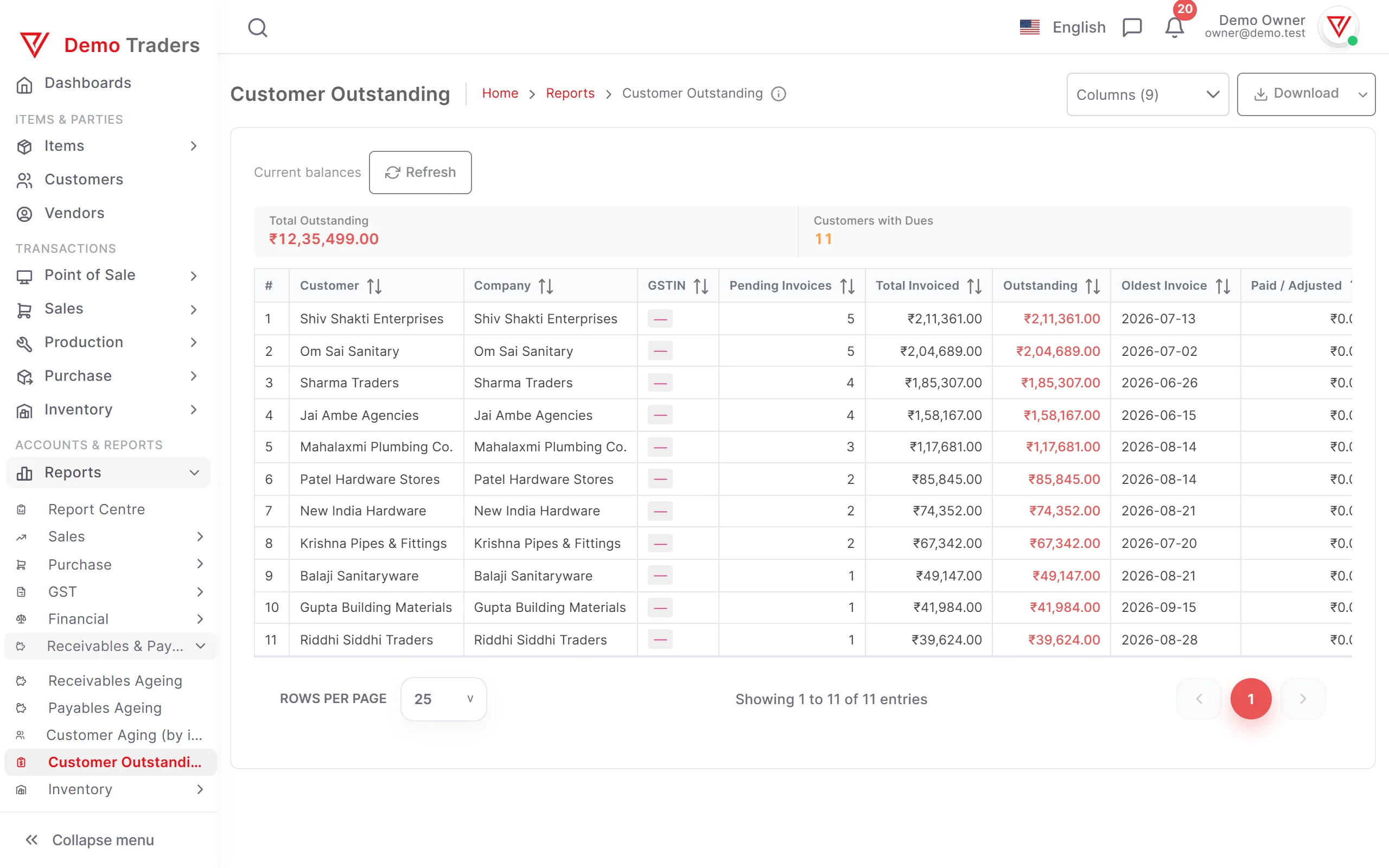
Customer Outstanding
ગ્રાહક પ્રમાણે બાકી બિલની સંખ્યા અને કુલ રકમ.
Customer Ledger
ચાલુ ખાતાનું પત્રક, WhatsApp પર મોકલી શકાય તેવું.
સ્ટોક અને આઇટમ નફો
9 રિપોર્ટ
ગોડાઉનમાં શું પડ્યું છે, શું હલ્યું, શું ફરી મંગાવવાનું છે — અને કયો આઇટમ ખરેખર કમાણી આપે છે.
Stock Summary
દરેક આઇટમનો બાકી જથ્થો અને સ્ટોક મૂલ્ય, બધા ગોડાઉનમાં.
Stock Movement
દરેક આઇટમનો શરૂઆતનો, આવેલો, ગયેલો અને બાકી સ્ટોક.
Stock by Category
કૅટેગરી પ્રમાણે હાલનો સ્ટોક અને તેનું મૂલ્ય.
Low Stock
રીઓર્ડર સ્તરે કે તેથી નીચેના આઇટમ, અને કેટલું મંગાવવાનું છે.
Expiring Stock
સ્ટોકના એ બેચ જે તમે પસંદ કરેલા દિવસોમાં એક્સપાયર થશે, એક્સપાયર થયેલા પણ, સૌથી વહેલા ઉપર. Pro નું બેચ ટ્રેકિંગ જોઈએ.
Warranty Expiring
વેચાયેલા સીરિયલ નંબર જેની વૉરંટી જલ્દી પૂરી થાય છે. Pro નું સીરિયલ ટ્રેકિંગ જોઈએ.
Stock by Size
દરેક સ્ટાઇલનો સ્ટોક સાઇઝ અને કલર પ્રમાણે. Pro ના વેરિઅન્ટ જોઈએ.
Item Profit & Loss
દરેક આઇટમનો નફો: ચોખ્ખા વેચાણમાંથી ગયેલા માલની પડતર બાદ કરીને.
Category Profit & Loss
એ જ નફાની ગણતરી, કૅટેગરી પ્રમાણે જોડેલી.
ખર્ચ અને બેંકિંગ
3 રિપોર્ટ
પૈસા ક્યાં ગયા, કયા હેડ હેઠળ, અને બેંકમાંથી શું પસાર થયું. Pro નો ભાગ.
Expense Register
દરેક ખર્ચ, તે ખાતા સાથે જેમાં તે ચડ્યો.
Expense by Category
કૅટેગરી પ્રમાણે ખર્ચ, અને કુલમાં દરેકનો હિસ્સો.
Bank Ledger
ખાતા પ્રમાણે પત્રક — ડેબિટ, ક્રેડિટ અને ચાલુ બેલેન્સ સાથે.
પાર્ટીઓ
1 રિપોર્ટ
તમારા બધા ગ્રાહક અને સપ્લાયર, એક જ પાના પર.
All Parties
ગ્રાહક અને સપ્લાયર સાથે, લેવાની અને આપવાની રકમ સામસામે.
સામાન્ય પ્રશ્નો
Free પ્લાનમાં કયા રિપોર્ટ છે?
Free માં ચાલુ મહિનાના સેલ્સ અને સ્ટોક રિપોર્ટ, પાર્ટી ખાતાવહી અને બાકી રકમ સામેલ છે, અને Sales by Salesman, Offers Report અને Schedule H1 Register પણ. જૂના સમયગાળાના રિપોર્ટ, PDF/Excel ડાઉનલોડ, પરચેઝ રિપોર્ટ અને TDS Register Pro માં છે. Expiring Stock, Warranty Expiring અને Stock by Size માટે Pro ની બેચ, સીરિયલ અને વેરિઅન્ટ સુવિધા જોઈએ. નફો-નુકસાન, બેલેન્સ શીટ, ટ્રાયલ બેલેન્સ, કેશ ફ્લો, ડે બુક, GSTR-1, GSTR-3B, HSN સમરી, GSTR-2B રિકન્સિલિએશન, ખર્ચ, કોસ્ટ સેન્ટર અને બેંક ખાતાવહી રિપોર્ટ Pro (₹1,499 પ્રતિ વર્ષ) નો ભાગ છે. દરેક નવી કંપની Pro ને 7 દિવસ ફ્રી અજમાવી શકે છે, એટલે બધા 48 રિપોર્ટ પહેલાં અજમાવી શકાય. Pro માં કોઈ રિપોર્ટમાં ન રો મર્યાદા છે, ન એક્સપોર્ટની મર્યાદા.
શું રિપોર્ટ Excel કે PDF માં એક્સપોર્ટ થાય છે?
Pro પર દરેક રિપોર્ટ વહેંચવા માટે PDF માં અને આગળ કામ કરવા માટે Excel કે CSV માં એક્સપોર્ટ થાય છે, અને ખાતાવહી તથા બાકી રકમનાં પત્રકો સીધા ગ્રાહકને WhatsApp પર પણ મોકલી શકાય છે. Free પ્લાન પર રિપોર્ટ ફક્ત સ્ક્રીન પર દેખાય છે.
શું GST રિપોર્ટ એવા જ બને છે જેવા પોર્ટલ માંગે છે?
GSTR-1, GSTR-3B અને HSN સમરી GST રિટર્નનાં ટેબલ પ્રમાણે, એ જ બિલોમાંથી બને છે જે તમે બનાવ્યાં છે, અને PDF, CSV કે Excel માં એક્સપોર્ટ થાય છે. GSTR-1 માં સર્વિસ માટે મળેલા એડવાન્સ (table 11) આવે છે, અને reverse charge કે ઇમ્પોર્ટવાળાં ખરીદ બિલથી GSTR-3B ના 3.1(d) અને 4(A) ભરાય છે. GST ફાઇલિંગ ડેસ્ક ડ્યૂ ડેટ બતાવે છે, ફાઇલ કરતાં પહેલાં GSTR-1 ને પોર્ટલના નિયમો પર ચકાસે છે અને મહિનાના રિટર્ન તમારા CA ને ઇમેઇલ કરે છે. VyapRise રિટર્ન ફાઇલ કરતું નથી; રિટર્ન પોર્ટલ પર તમે કે તમારા CA ફાઇલ કરો છો. GSTR-2B રિકન્સિલિએશન પોર્ટલના ખરીદ ડેટાને તમારા બિલો સાથે મેળવે છે, જેથી ભૂલ ફાઇલ કરતા પહેલાં સામે આવી જાય.
શું વિભાગ કે મશીન પ્રમાણે નફો જોઈ શકાય?
હા. વાઉચરને કોસ્ટ સેન્ટર સાથે જોડો અને કોસ્ટ સેન્ટર P&L આવક-ખર્ચને વિભાગ, મશીન કે પ્રોજેક્ટ પ્રમાણે વહેંચી આપે છે. બાકીના બધા નાણાકીય પત્રકો એકસાથે જોડાયેલા રહે છે.
કયો રિપોર્ટ બતાવે છે કે પ્રોડક્ટ ખરેખર કમાણી આપે છે કે નહીં?
Item Profit & Loss કોઈ આઇટમના ચોખ્ખા વેચાણમાંથી ગયેલા માલની પડતર બાદ કરે છે, એટલે નફો પડતર પછીનો દેખાય છે, પહેલાંનો નહીં. Category Profit & Loss એ જ ગણતરી કૅટેગરી પ્રમાણે કરે છે, અને Discount by Item બતાવે છે કે ભાવમાંથી કેટલું છોડાયું. ત્રણેય મળીને સમજાવે છે કે ઝડપથી વેચાતો માલ પણ સૌથી ઓછી કમાણીવાળો કેમ હોઈ શકે.
Sales vs Purchases અને Profit & Loss (Ledger) વચ્ચે શું ફરક છે?
Sales vs Purchases એ ઝડપી વેપારી નજર છે — કરપાત્ર વેચાણમાંથી સપ્લાયર બિલ બાદ કરીને — અને તેમાં સ્ટોક પડતર તથા રોજિંદા ખર્ચ જાણીજોઈને સામેલ નથી, એટલે તે તમારા ચોપડા સાથે નહીં મળે. સાચું પત્રક Profit & Loss (Ledger) છે, જે પોસ્ટ થયેલી જર્નલ એન્ટ્રીમાંથી બને છે અને ખાતા-દર-ખાતા તપાસી શકાય છે. CA ને એ જ આપવું.
કેટલા જૂના સમયનો રિપોર્ટ કાઢી શકાય?
Pro પર, જેટલો જૂનો તમારો ડેટા છે, એટલો. દરેક રિપોર્ટ તારીખની મર્યાદા લે છે, અને એવી કોઈ આર્કાઇવિંગ કે કટ-ઓફ નથી જે જૂનો સમય પહોંચની બહાર કરી દે. Free પ્લાન પર રિપોર્ટ ચાલુ મહિનાના દેખાય છે.
આ આંકડા ક્યાંથી આવે છે
રિપોર્ટ એટલી જ સાચી હોય જેટલી તેની પાછળની એન્ટ્રીઓ. આ પેજનો દરેક રિપોર્ટ આ સ્ક્રીનના ડેટામાંથી બને છે.
- ઓનલાઇન GST બિલ બનાવોCGST, SGST અને IGST આપોઆપ, દરેક લાઇન પર HSN કોડ સાથે.
- ગ્રાહક ખાતાવહી અને બાકીકોનું કેટલું બાકી છે અને કેટલા દિવસથી — WhatsApp પર યાદ કરાવો.
- પરચેઝ ઓર્ડર અને GRNPO થી માલ મળે ત્યાં સુધી ઓર્ડર ટ્રૅક કરો, ફરી ટાઇપ કર્યા વગર.
- કાઉન્ટર બિલિંગ માટે POSબારકોડ સ્કૅન, રોકડ અને UPI ભેગું પેમેન્ટ, અને શિફ્ટ-એન્ડ રિપોર્ટ.
- પ્રાઇસિંગહંમેશા ફ્રી Free પ્લાન, અને ₹1,499 પ્રતિ વર્ષમાં Pro — Pro 7 દિવસ ફ્રી અજમાવો.
- GST અને બિઝનેસ ગાઇડઈ-વે બિલ, ઈ-ઇનવોઇસિંગ, કૅશ ફ્લો અને GST નિયમોની સરળ સમજ.
આ વિષય પર માર્ગદર્શિકા
સરળ ભાષામાં સમજૂતી (હિન્દીમાં).
- Gross Profit vs Net Profit में अंतर: फॉर्मूला और उदाहरणग्रॉस प्रॉफिट कुल बिक्री में से सिर्फ़ प्रोडक्ट बनाने या खरीदने की सीधी लागत (COGS) घटाकर बचा मुनाफा है, जबकि नेट प्रॉफिट ग्रॉस प्रॉफिट में से किराया, सैलरी, मार्केटिंग, ब्याज और टैक्स जैसे बाकी सभी खर्चे घटाकर बचा असली मुनाफा है। फॉर्मूला: Gross Profit = बिक्री − COGS; Net Profit = Gross Profit − बाकी खर्चे, ब्याज और टैक्स।
- Revenue vs Profit में अंतर: मतलब, फॉर्मूला और उदाहरणरेवेन्यू वह कुल पैसा है जो बिजनेस माल बेचकर या सर्विस देकर कमाता है, जबकि प्रॉफिट वह पैसा है जो रेवेन्यू में से सारे खर्चे और टैक्स घटाने के बाद बचता है (Profit = Revenue − कुल खर्चे); इसलिए रेवेन्यू का बढ़ना हमेशा प्रॉफिट का बढ़ना नहीं होता।
- Cash Flow क्या है? इसके प्रकार और इसे मैनेज करने के टिप्सकैश फ्लो बिजनेस में आने वाले पैसे (Cash Inflow) और जाने वाले पैसे (Cash Outflow) का बहाव है, जो बताता है कि किसी खास समय पर बैंक अकाउंट और गल्ले में असल में कितनी नकदी है; प्रॉफिट से अलग, यह दिखाता है कि कमाया हुआ पैसा सच में हाथ में आया या नहीं।
દરેક રિપોર્ટ, પહેલા દિવસથી
બિલ બનાવવાનું શરૂ કરો અને રિપોર્ટ જાતે ભરાતા જશે. ચાલુ મહિનાના વેચાણ અને સ્ટોક રિપોર્ટ હંમેશા ફ્રી છે, અને Pro રિપોર્ટ 7 દિવસની ફ્રી Pro ટ્રાયલમાં ખુલ્લા રહે છે. કાર્ડની જરૂર નથી.